Fahrzeuge und Standort
Sehen Sie, welches Fahrzeug Ihre Tour nutzt und welches Gerät dessen Standort liefert.
Vorschau auf geplante Funktionen
Dieser Artikel beschreibt den vorgesehenen Standardablauf einschließlich geplanter Scan- und Etikettendruckfunktionen. Einige Funktionen sind noch nicht verfügbar; die fertigen Ansichten können abweichen.
Die drei Beziehungen unterscheiden
| Beziehung | Bedeutung |
|---|---|
| Sie nehmen an einer Tour teil | Das ist die Arbeit Ihres Teams. Ihre Berechtigungen bestimmen Ihre Handlungsmöglichkeiten. |
| Ein Fahrzeug ist der Tour zugewiesen | Das Team plant, diese Ressource zu nutzen, oder nutzt sie bereits. |
| Ihr Smartphone oder Tablet ist einem Fahrzeug zugeordnet | Es kann den GPS-Standort des Fahrzeugs liefern, wenn es als Standortquelle ausgewählt ist. |
Das Einplanen eines Fahrzeugs ordnet noch kein Smartphone zu. Beim bestätigten Start kann Tourfold das startende Smartphone zuordnen, wenn es GPS liefern soll. Ein Fahrzeug gehört nicht einer bestimmten fahrenden Person. Eine Gerätezuordnung gibt dessen Benutzer keinen Zugriff auf alle Touren, die dieses Fahrzeug nutzen.
Wenn Ihre Rolle die Fahrzeugzuweisung, aber keine Tourplanung erlaubt, wählen Sie in Ihrer Tour Fahrzeuge bearbeiten. Sie können die Fahrzeuge ändern, ohne Beschreibung, Zeitplanung oder Teilnehmer zu bearbeiten. Bei einer laufenden Tour in der mobilen App verwendet Fahrzeug verwenden dieselbe Zuweisungsberechtigung. Zum Starten und Beenden sind weiterhin die jeweiligen Berechtigungen nötig.
Den Verlauf der Fahrzeugzuweisungen ansehen
Öffnen Sie eine Tour und wählen Sie Fahrzeugzuordnung – Verlauf. Jeder Eintrag zeigt, wann das Fahrzeug zugewiesen und entfernt wurde und wann es tatsächlich im Einsatz war. Weiterhin zugeordnet bedeutet, dass das Fahrzeug noch zur Tour gehört. Nach dem Ende der Tour kann daneben Nutzung beendet stehen. Auf dieser Tour nicht verwendet kennzeichnet eine geplante Zuweisung ohne bisherigen Einsatz.
Eine Rollenänderung behält denselben Eintrag. Entfernen Sie das Fahrzeug und weisen Sie es später erneut zu, entsteht ein neuer Eintrag; der frühere Einsatz bleibt sichtbar. Fahrzeugnamen zeigen den aktuellen Namen. Dürfen Sie die Tour, aber nicht ihre Fahrzeuge lesen, blendet der Verlauf die Fahrzeugdetails aus.
Ein Fahrzeug auswählen oder scannen
Suchen Sie in der Fahrzeugauswahl der Tour nach dem angezeigten Fahrzeugnamen. Über Über Kennzeichen, FIN oder QR-Link suchen können Sie auch die vollständige Kennung eingeben oder einen Fahrzeug-QR-Link einfügen. Verwenden Sie dieselbe Schreibweise, Leerzeichen, Satzzeichen und Groß-/Kleinschreibung wie beim gespeicherten Wert. Für diese Fahrzeugart muss in Ihrem Arbeitsbereich ein Kennzeichen- oder FIN-Feld eingerichtet sein.
Wählen Sie Fahrzeug suchen, prüfen Sie die Treffer und wählen Sie beim richtigen Fahrzeug Hinzufügen. Mehrere Fahrzeuge können dieselbe Kennung haben. Das Hinzufügen ändert zunächst nur Ihre Auswahl; Speichern oder Starten bestätigt die Aktion. Das Schließen der Suche ändert nichts. Ein QR-Link aus einem anderen Arbeitsbereich wechselt nicht den Arbeitsbereich der aktuellen Tour. Prüfen Sie bei fehlenden Treffern den Text oder suchen Sie nach dem Fahrzeugnamen.
Wählen Sie in der mobilen App Fahrzeug scannen in derselben Auswahl. Erlauben Sie den Kamerazugriff, wenn Sie danach gefragt werden. Ist die Kamera nicht verfügbar, können Sie weiterhin manuell suchen.
Der Scanner sucht fortlaufend in einem Kamerabild nach Tourfold-Fahrzeug-QR-Codes, Kennzeichen und Fahrzeugidentifikationsnummern (VIN). Sie müssen keinen Erkennungsmodus auswählen. Kennzeichen und VIN können gefunden werden, wenn diese Felder in Ihrem Arbeitsbereich eingerichtet und beim Fahrzeug ausgefüllt sind.
Prüfen Sie das erkannte Ergebnis und bestätigen Sie es mit Übernehmen. Passen mehrere Fahrzeuge, wählen Sie das richtige aus. Sie können erkannten Text korrigieren oder manuell suchen. Ein Scan allein ändert keine Zuweisung. Bearbeiten pausiert die Kamera, während Sie die Kennung korrigieren. Kamera neu starten setzt den Scan fort. Auch beim Verlassen der App pausiert die Kamera bis zum erneuten Start. NFC gehört nicht zur ersten Version.
Ein QR-Scan innerhalb der Fahrzeugauswahl liefert einen Vorschlag für diese Aktion. Derselbe Scan mit der normalen Smartphone-Kamera öffnet die Fahrzeugdetails, bei Bedarf nach der Anmeldung. Er weist das Fahrzeug nicht zu und startet keine Tour.
Der Link verwendet die für Ihren Arbeitsbereich eingerichtete App: standardmäßig Tourfold oder die eigene App Ihrer Organisation. Sie müssen nicht zwischen Apps wählen, auch wenn mehrere installiert sind. Der Link öffnet eine Browserseite mit In [App-Name] öffnen. Fehlt die App, verwenden Sie den Installationslink, sofern verfügbar, und öffnen Sie danach den QR-Link erneut. Nach der Anmeldung gelangen Sie zu den Details des gescannten Fahrzeugs. Wenn Ihr Telefon noch für einen anderen Arbeitsbereich eingerichtet ist, wählen Sie zuerst Mehr → Gerät abmelden und öffnen Sie den Link danach erneut. Das Scannen eines Etiketts trennt das Gerät nicht stillschweigend und wechselt auch nicht automatisch den Arbeitsbereich. Nach der Geräteabmeldung können Sie den Wechsel zum Arbeitsbereich des Links bestätigen.
Der gedruckte QR-Code bleibt gleich, wenn Ihr Arbeitsbereich künftig eine andere App verwendet.
Fest zugeordnete Geräte und mobile Smartphones
Eine berechtigte Person kann ein Gerät als diesem Fahrzeug fest zugeordnet kennzeichnen. Das Tablet bleibt diesem Fahrzeug zugeordnet, wenn sich Personen an- oder abmelden oder andernorts arbeiten. Das Einrichten oder Verschieben einer aktiven festen Zuordnung erfordert Verwaltungsberechtigungen.
Eine berechtigte Aktion Dieses Gerät vom Fahrzeug trennen oder Gerät abmelden beendet auch eine feste Zuordnung. Bei seiner nächsten Zuweisung kann das App-Gerät mobil verwendet werden, sofern es nicht erneut mit Verwaltungsberechtigung als fest zugeordnet eingerichtet wird. Das Trennen ordnet es nicht sofort einem anderen Fahrzeug zu. Die bloße Abmeldung vom Benutzerkonto erhält die feste Zuordnung.
Ein Fahrzeug kann mehrere fest zugeordnete Tablets haben, etwa im Fahrerhaus und an einem hinteren Arbeitsplatz. Beim Einbau des ersten Tablets ist keine zusätzliche Quellenauswahl nötig. Bei mehreren wählt eine Person mit Verwaltungsberechtigung, welches Tablet GPS liefert, wenn kein Tracker eingerichtet ist. Die anderen Tablets bleiben fest zugeordnet und können mit den üblichen Berechtigungen für die Arbeit genutzt werden. Tourfold merkt sich diese Auswahl auch, während ein Tracker den Standort liefert.
Ein mobiles Smartphone kann zwischen Fahrzeugen wechseln. Liefert es den GPS-Standort eines Fahrzeugs, ordnet Tourfold es diesem Fahrzeug zu. Die anderen Teammitglieder können ohne Fahrzeugzuordnung ihrer Smartphones an der Tour arbeiten. Der feste Einbau erweitert den Tourzugriff angemeldeter Personen nicht.
Geräte eines Fahrzeugs verwalten
Öffnen Sie ein Fahrzeug und wählen Sie Geräte. Zum Anzeigen der Zuordnungen benötigen Sie Lesezugriff auf Fahrzeuge und Geräte; zum Verwalten benötigen Sie Änderungsrechte für beide.
- Wählen Sie Gerät zuordnen, suchen Sie ein vorhandenes Gerät und wählen Sie Diesem Fahrzeug fest zugeordnet oder Mobil. Ein dedizierter Tracker verwendet immer eine feste Zuordnung.
- Mit Konfigurieren ändern oder bestätigen Sie den Modus einer bestehenden Zuordnung. Eine noch unbestätigte ältere Zuordnung gilt nicht automatisch als mobil.
- Mit Als festes GPS-Gerät verwenden wählen Sie das Tablet für den Fall, dass kein Tracker Vorrang hat. Mit Für GPS verwenden wählen Sie einen geeigneten Tracker oder ein Smartphone. Die Bestätigung erläutert die Änderung; die übrigen Geräte bleiben zugeordnet.
- Zuordnung aufheben beendet die Beziehung und ihre GPS-Rolle. Das Gerät bleibt registriert und sein Verlauf erhalten. Eine andere Quelle wird nicht automatisch ausgewählt.
Ist ein Gerät bereits anderswo zugeordnet, müssen Sie diese Zuordnung zunächst dort aufheben. Ändert eine andere Person die Zuordnung während Ihrer Bearbeitung, aktualisieren und prüfen Sie den aktuellen Stand vor einem neuen Versuch. Ist das Ergebnis einer Anfrage unklar, aktualisieren Sie ebenfalls vor einer weiteren Änderung.
Die GPS-Quelle verstehen
Höchstens ein Gerät liefert den aktuellen Standort eines Fahrzeugs. Bei gültiger Quellenkonfiguration gilt beim Start diese Reihenfolge:
| Ausstattung des Fahrzeugs | GPS-Quelle |
|---|---|
| Ein eingerichteter dedizierter Tracker | Dieser Tracker. |
| Mehrere eingerichtete dedizierte Tracker | Der mit Verwaltungsberechtigung ausgewählte Tracker. |
| Kein Tracker, ein fest zugeordnetes Tablet | Dieses Tablet. |
| Kein Tracker, mehrere fest zugeordnete Tablets | Das mit Verwaltungsberechtigung ausgewählte Tablet. |
| Keines von beiden; eine berechtigte Person startet vom Smartphone | Das Smartphone, von dem die Tour gestartet wird. |
| Keines von beiden; die Disposition startet ohne Smartphone | Eine weiterhin gültige Quelle bleibt bestehen. Andernfalls wird bei Bedarf ausdrücklich ein Smartphone ausgewählt. |
Ein Fahrzeug kann mehrere Tracker haben, etwa während ein Ersatzgerät eingebaut wird. Bei einem erstmals eingerichteten Tracker ist keine zusätzliche Quellenauswahl nötig. Bei mehreren wählt eine Person mit Verwaltungsberechtigung, welcher den Standort liefert. Das Hinzufügen eines weiteren Trackers lässt die bisherige Auswahl bestehen. Verliert der ausgewählte Tracker die Verbindung, zeigt Tourfold seinen Status und den letzten bekannten Standort; es wechselt nicht automatisch. Eine Person mit Verwaltungsberechtigung kann ausdrücklich einen anderen Tracker auswählen, ohne die bestehenden Zuordnungen zu entfernen.
Wird die ausgewählte eingebaute Quelle entfernt, wählt Tourfold keine andere automatisch aus. Solange weitere eingebaute Quellen vorhanden sind, muss eine Person mit Verwaltungsberechtigung den Ersatz auswählen, auch wenn nur eine übrig ist. Ein Tourstart umgeht diese fehlende Auswahl nicht. Sind keine eingebauten Quellen mehr vorhanden, kann ein späterer Start ein berechtigtes mobiles Smartphone auswählen. Fehlendes GPS verhindert ansonsten zulässige Tourarbeit nicht.
Das startende Smartphone ersetzt weder einen Tracker noch ein fest zugeordnetes Tablet. Mit der passenden Berechtigung kann es ein bisheriges mobiles Smartphone als Quelle ablösen. Bei mehreren Fahrzeugen wählen Sie, für welches Fahrzeug dieses Smartphone den Standort liefert. Andere Teilnehmende öffnen einfach die gemeinsame Tour; ihre Smartphones benötigen keine Fahrzeugzuordnung.
In diesem Beispiel hat V-12 weder einen Tracker noch ein fest zugeordnetes Tablet. Deshalb liefert Annas Smartphone, von dem sie die Tour startet, den GPS-Standort:
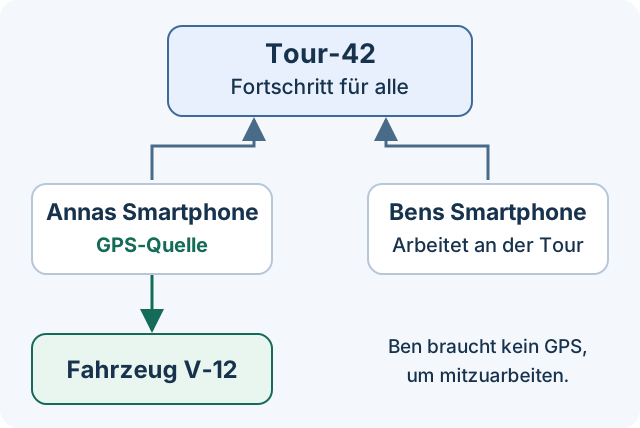
Ein ausdrücklicher Wechsel zwischen Smartphone-Quellen erfordert eine Berechtigung. Er meldet niemanden ab und entzieht dem Team keinen Tourzugriff. Unter Mehr → Fahrzeug für dieses Gerät sehen Sie die aktuelle Zuordnung, ob das Gerät fest zugeordnet oder mobil ist und ob es den Standort liefert.
Der Bereich Standortquelle zeigt den ausgewählten Tracker, das fest zugeordnete Tablet oder das mobile Smartphone sowie das Alter der letzten Position. Er ist auch bei der Prüfung des Tourfahrzeugs sichtbar. Hat eine neue Quelle noch keine Position gesendet, weist Tourfold darauf getrennt vom Alter einer gespeicherten Position hin. Eine ausgewählte Quelle bedeutet nicht, dass GPS gerade aktiv ist. Mit Aktualisieren prüfen Sie den aktuellen Stand.
Fehlender Standort hält die Arbeit nicht auf
Ein Tracker oder fest zugeordnetes Tablet mit veraltetem Standort oder ohne Verbindung wird nicht automatisch durch ein anderes Gerät ersetzt. Das Fahrzeug behält seinen letzten bekannten Standort mit Alter und Quellenstatus. Ansonsten zulässige Tourarbeit kann weitergehen.
Wenn Ihre Tour ein anderes Fahrzeug nutzt
Die Planung einer zukünftigen Tour ändert weder Anmeldungen noch Gerätezuordnungen. Startet eine Tour mit zugewiesenen Fahrzeugen, prüft Tourfold die aktuellen Geräteanmeldungen ihrer Teilnehmenden:
| Gerät ist noch einem Fahrzeug außerhalb der Tour zugeordnet | Ergebnis |
|---|---|
| Mobiles Smartphone | Die bisherige Fahrzeugzuordnung endet. Die Person bleibt angemeldet. Das startende Smartphone kann anschließend den Standort des ausgewählten Tourfahrzeugs liefern, wenn weder Tracker noch fest zugeordnetes Tablet Vorrang haben. |
| Fest eingebautes Tablet | Die teilnehmende Person wird auf diesem Tablet abgemeldet. Das Tablet bleibt registriert und seinem bisherigen Fahrzeug fest zugeordnet; seine Standortquellen-Konfiguration bleibt erhalten. |
Beispiel: Ben ist noch auf dem fest zugeordneten Tablet in V-1 angemeldet. Startet seine Tour mit V-2, meldet Tourfold Ben auf dem Tablet in V-1 ab. Das Tablet wird weder V-2 zugeordnet noch wird Ben auf seinem Smartphone abgemeldet.
Die Regeln gelten auch für spätere Anmeldungen, Gerätezuordnungen und Fahrzeugwechsel während der Arbeit. Weitere Teilnehmende können die laufende Tour ohne zusätzlichen Einrichtungsschritt öffnen. Das bloße Anzeigen einer Tour ändert nichts.
Ohne Fahrzeug arbeiten
Starten Sie eine Tour ohne Fahrzeuge oder entfernen Sie während der Arbeit deren letztes Fahrzeug, beendet Tourfold die Fahrzeugzuordnungen der mobilen Geräte ihrer Teilnehmenden. Diese Smartphones liefern dann keine weiteren Standorte für ihre bisherigen Fahrzeuge; die Personen bleiben angemeldet. Die Fahrzeuge behalten ihre letzten bekannten Standorte.
Bei fest zugeordneten Tablets bleiben die feste Zuordnung, die Standortquellen-Konfiguration und die Benutzeranmeldungen erhalten. Eine Tour ohne zugewiesenes Fahrzeug bedeutet nicht, dass Sie in ein anderes Fahrzeug gewechselt sind. Sie können auf dem fest zugeordneten Tablet weiterarbeiten und die Tour abschließen. Die Einstellungen für Standortmeldungen gelten weiterhin; eine konfigurierte Quelle allein aktiviert keine GPS-Meldungen.
Einstellungen für Standortmeldungen beachten
Ihre Administration bestimmt, ob Standortmeldungen der App deaktiviert, während der Arbeit oder fortlaufend erlaubt sind. Zusätzlich gelten die Berechtigungen des Smartphone-Betriebssystems. Die Auswahl als GPS-Quelle überschreibt diese Einstellungen nicht und erlaubt keine Meldungen außerhalb der zulässigen Zeiten.
Bei einem mobilen Smartphone richtet sich während der Arbeit nach der aktiven Arbeit der angemeldeten Person. Bei einem fest zugeordneten Tablet ist die Nutzung des zugehörigen Fahrzeugs auf einer aktiven Tour maßgeblich. Das Tablet kann daher nach der Abmeldung einer Person weiterhin den Fahrzeugstandort liefern; diese Positionen werden nicht der zuvor angemeldeten Person zugerechnet. Endet die aktive Fahrzeugnutzung, enden auch die Meldungen unter während der Arbeit.
Bei fortlaufenden Standortmeldungen kann die ausgewählte Quelle den Fahrzeugstandort auch zwischen Touren weiter aktualisieren. Diese Positionen werden keiner abgeschlossenen Tour zugerechnet. Meldungen während der Arbeit enden weiterhin, sobald die dafür maßgebliche aktive Arbeit endet.
Abschließen, abmelden oder trennen
| Aktion | Ergebnis |
|---|---|
| Tour abschließen | Beendet die aktive Fahrzeugnutzung. Gerätezuordnung und Anmeldungen bleiben bestehen. |
| Vom Benutzerkonto abmelden | Entfernt Ihre Benutzersitzung. Fahrzeugzuordnung und Tourzustand bleiben erhalten. |
| Ihre Tour startet mit einem anderen Fahrzeug, während Sie auf einem fest zugeordneten Tablet angemeldet sind | Meldet Sie nur auf diesem Tablet ab. Geräteregistrierung, feste Zuordnung und Standortquellen-Konfiguration bleiben erhalten. |
| Dieses Gerät vom Fahrzeug trennen | Beendet auch eine feste Zuordnung. Bei seiner nächsten Zuweisung kann das App-Gerät mobil verwendet werden. Ihre Anmeldung und die Fahrzeugzuweisung der Tour bleiben bestehen. |
| Gerät abmelden | Meldet die Geräteabmeldung an Tourfold und beendet nach Bestätigung die Fahrzeugzuordnung. Beendet die Tour nicht. |
Wird die GPS-Quelle getrennt, wird nicht automatisch eine andere gewählt. Prüfen Sie nach einer fehlgeschlagenen oder unklaren Anfrage den aktuellen Stand. Eine ausstehende Abmeldung darf keine neuere Zuordnung trennen.
Wählen Sie Mehr → Gerät abmelden, wenn Sie dieses Gerät nicht mehr verwenden möchten. Die Aktion ist auch auf der Anmeldeseite verfügbar, nachdem Sie sich vom Benutzerkonto abgemeldet haben. Lesen Sie die Bestätigung: Sie beendet die Fahrzeugzuordnung und Benutzersitzung dieses Geräts, stoppt die Standortübermittlung und entfernt die lokalen Zugangsdaten. Ihre Tourzuweisungen bleiben bestehen. Vor der nächsten Verwendung müssen Sie das Gerät erneut einrichten.
Bei einem Verbindungsfehler wählen Sie Erneut prüfen / versuchen. Behalten Sie die Zugangsdaten, bis Tourfold das Ergebnis bestätigt. Ist inzwischen eine andere Fahrzeugzuordnung oder Benutzersitzung entstanden, müssen Sie die neue Abmeldung gesondert bestätigen. Hat Tourfold die Abmeldung bestätigt, aber die App kann die lokale Bereinigung nicht abschließen, versuchen Sie es auf demselben Bildschirm erneut. Die Standortübermittlung bleibt dabei pausiert.
Fahrzeug-QR-Etiketten drucken
Wählen Sie unter Einstellungen → Fahrzeuge → QR-Codes drucken die Fahrzeuge und einen unterstützten A4-Etikettenbogen aus und prüfen Sie die Vorschau. Bei einem angebrochenen Bogen können Sie das erste freie Etikett auswählen. Laden Sie anschließend die druckfertige PDF herunter.
Jedes Etikett zeigt das Tourfold-Logo im QR-Code und darunter die ID des Fahrzeugs, etwa ID: VAN-12. Der Code identifiziert Fahrzeug und Arbeitsbereich; er enthält keine Anmeldedaten. Validierte Etikettenformate und eine Kaufhilfe werden mit der Druckfunktion veröffentlicht.
Zurück zu Touren, Aufgaben und Fahrzeuge.